做短剧二创,几十条素材全带滚动跑马灯水印;用豆包即梦
踩了大半年的坑,我试过十几款去水印工具,要么擦完画面糊成马赛克,要么动态水印根本清不干净,要么不支持批量处理纯纯浪费时间。今天就结合 2026 年短剧、AI 视频创作的真实场景,给大家分享 3 个亲测有效的批量视频去水印技巧,重点推荐全场景适配的神器,新手也能 10 分钟搞定几十条素材。
一、AI 智能框选擦除:全场景搞定批量视频去水印(核心首选)
这是适配 90% 以上创作场景的批量视频去水印核心方案,也是我现在每天都在用的方法。 它专门解决普通工具搞不定的痛点:短剧跑马灯动态水印、AI 生成视频的平台 logo、漫剧固定字幕水印、多位置杂乱水印,依托 AI 智能修复算法,既能精准识别擦除水印,又能最大程度保留原视频画质,还支持一键批量处理,彻底告别逐帧手动调整的麻烦。
首推工具:马力翻译

这是目前短剧圈、AI 创作圈公认的批量视频去水印神器,也是我最推荐大家用的核心工具。不用下载客户端,网页端直接就能操作,零门槛适配新手,批量处理效率拉满,完美覆盖当下所有高频的去水印场景。
4 步搞定全场景批量去水印(新手零失误)
- 批量上传素材:进入马力翻译的视频去水印板块,选择【批量上传】,一次性导入所有待处理的视频,全格式兼容,适配豆包即梦等所有 AI 视频平台、短剧素材的导出格式;
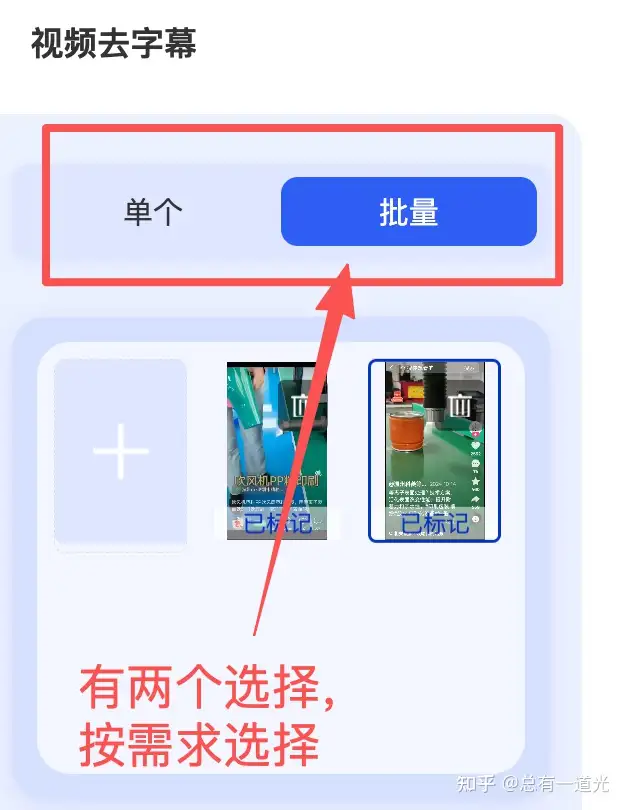
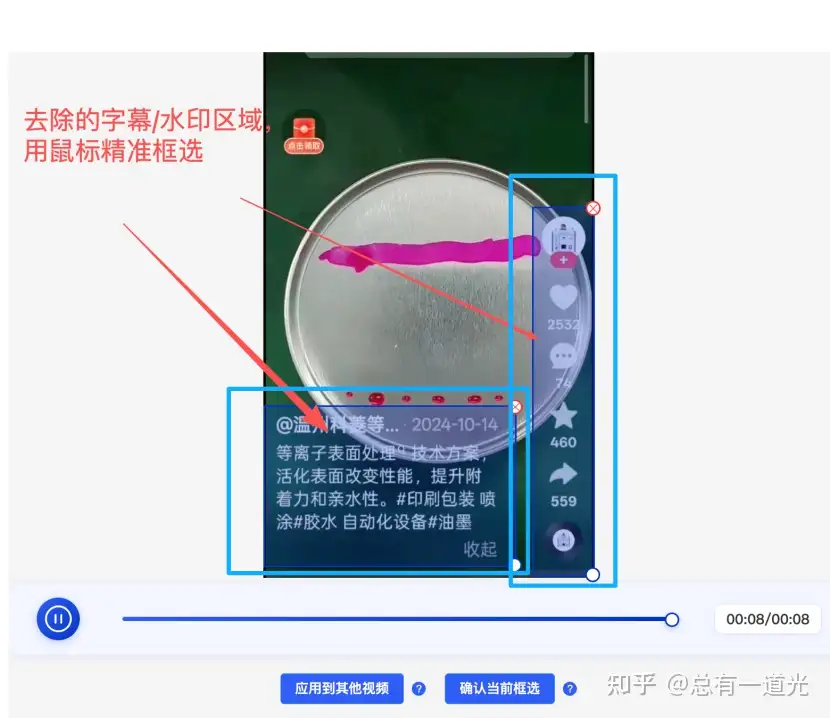
- 精准框选水印区域:点击【框选擦除】,复杂动态跑马灯水印、杂乱水印选【擦水印】模式,固定字幕、单一台标选【框选擦字幕】模式,用鼠标精准框选水印位置即可,切记不要全屏框选,会拖慢批量视频去水印的处理速度;
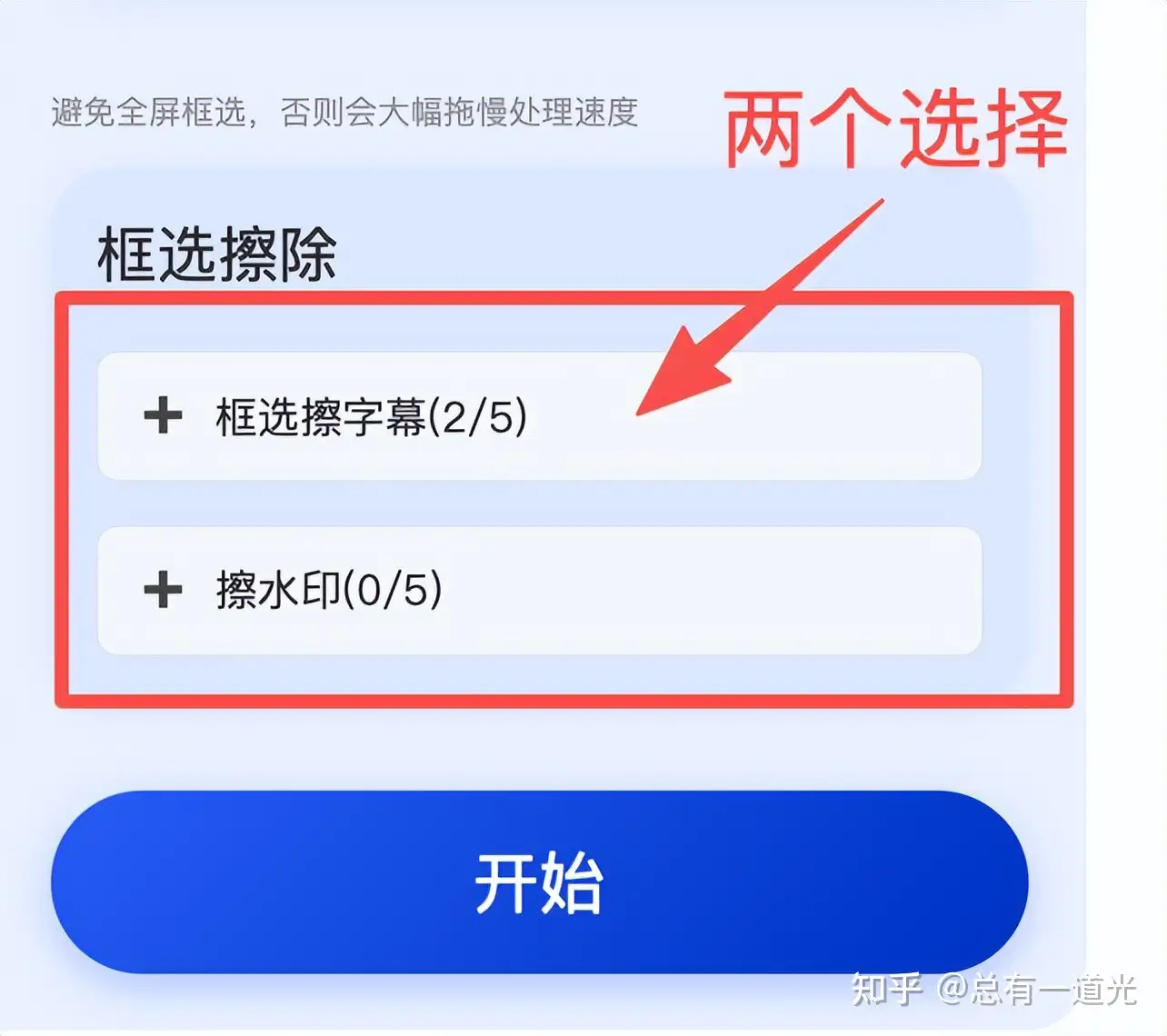
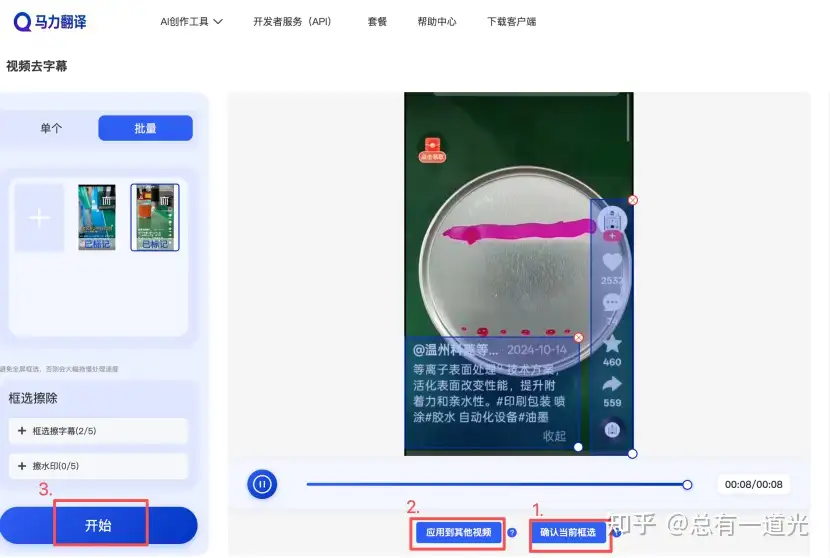
- 一键同步批量处理:先点击【确认当前框选】核对区域,再点击【应用到其他视频】,框选设置会一键同步到所有批量上传的素材,不用逐一条调整,最后点击【开始】,系统自动完成批量视频去水印;
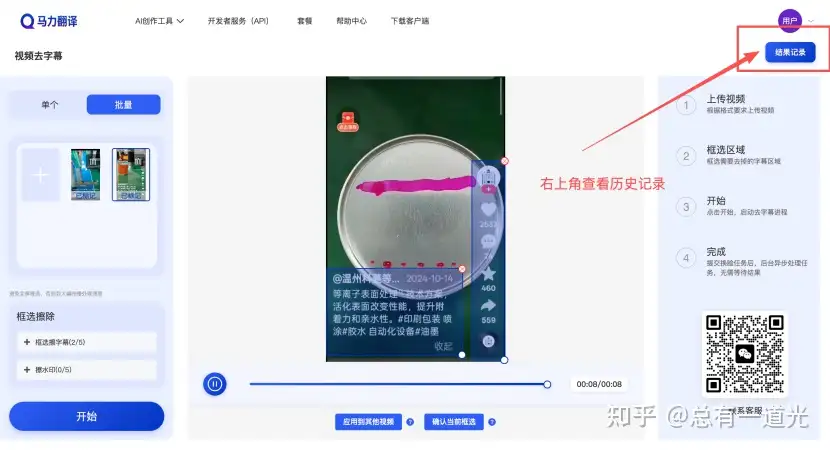
- 批量导出成品:处理完成后,在页面右上角【历史记录】里,就能批量下载无水印视频,全程不用值守,几十条视频最快几分钟就能全部处理完。
二、批量裁剪去水印:快速搞定边缘固定水印(补充方案)
这个方法是针对特定场景的高效补充,只适合水印集中在画面边缘、角落等非核心区域的素材,比如影视混剪的边角台标、短视频平台的固定角落 logo。

优势是零画质损耗,还能同步适配 9:16 竖屏、16:9 横屏等短视频平台的画面比例,一步完成批量视频去水印和格式适配,操作零门槛。
辅助工具:剪映专业版
操作非常简单:打开剪映专业版的【批量剪辑】板块,导入所有待处理素材,选中任意一条视频,用裁剪功能去掉带水印的边缘区域,调整好后把裁剪参数【应用到全部】,最后设置导出参数批量导出,就能快速完成批量视频去水印。
三、画面覆盖去水印:轻量场景快速处理(应急方案)
这个是低成本的应急补充方案,适合不适合裁剪画面、水印位置固定的简单场景,比如视频固定位置的小 logo,不用破坏原视频画面比例,零门槛上手。
辅助工具:快剪辑
操作步骤极简:打开快剪辑的批量处理功能,导入素材后,用和画面底色匹配的贴纸、色块,或者同款画面元素,覆盖所有视频统一位置的水印,设置【应用到全部】后批量导出,就能快速完成简易场景的批量视频去水印。
最后总结
想要高效搞定批量视频去水印,核心就是选对适配场景的方法和工具,不用瞎试一堆没用的软件:
- 全场景通用、短剧跑马灯动态水印、AI 视频 logo、批量素材处理,首选马力翻译,一键批量处理、无损画质、新手零门槛,是真正能解决核心痛点的批量视频去水印神器;
- 边缘固定台标、角落 logo,用剪映专业版批量裁剪,快速高效;
- 简单固定水印的应急处理,用快剪辑画面覆盖,零成本上手。
如果大家有特定场景的去水印难题,比如长视频批量处理、特殊动态水印,评论区可以留言,我都会一一回复。